
WORK
エクセルでのシフト作成を完全網羅!作り方から関数、注意点まで徹底解説
目次
毎月のシフト作成、時間と手間がかかっていませんか?「もっと効率的に、ミスなくシフトを組みたい」と考えている担当者の方は多いでしょう。
多くの職場で利用されているエクセルは、低コストで自由度も高く、シフト作成に非常に便利なツールです。しかし、その一方で「関数が複雑で使いこなせない」「共有や管理が面倒」「属人化してしまっている」といった課題も少なくありません。
この記事では、エクセルでのシフト作成における基本的な作り方から、関数を活用した勤務時間や人数の自動計算、土日祝日の自動色分けといった応用テクニックまで、初心者にも分かりやすく徹底解説します。
さらに、エクセル管理のメリット・デメリットを踏まえ、より高度な効率化を実現するAI搭載のシフト管理システムという選択肢まで網羅的にご紹介。この記事を読めば、あなたの職場の規模や状況に最適なシフト管理の方法が見つかり、面倒な作業から解放されるはずです。
▼更にシフト作成について詳しく知るには?
シフト表作成に役立つツールとは?メリットやおすすめは?
▼社内のデータをAI化するには?
ノーコードAIツールUMWELT紹介ページ(活用事例あり)
1. なぜシフト作成にエクセルが選ばれるのか?メリット・デメリットを解説

多くの企業や店舗で、スタッフのシフト作成・管理にMicrosoft Excel(エクセル)が利用されています。専用のシフト管理システムも数多く存在する中で、なぜエクセルが選ばれ続けているのでしょうか。それは、エクセルが持つ「手軽さ」と「汎用性の高さ」にあります。
しかし、その手軽さの裏側には、事業の規模や従業員数によっては見過ごせないデメリットやリスクも潜んでいます。この章では、エクセルでシフト作成を行うメリットとデメリットを多角的に解説し、自社にとって最適なシフト管理方法を見つけるための判断材料を提供します。
1.1 エクセルでシフト作成を行う4つのメリット
まずは、エクセルをシフト作成に活用する具体的なメリットを4つの側面から見ていきましょう。これらの利点を最大限に活かすことで、効率的なシフト管理の第一歩を踏み出すことができます。
1.1.1 低コストで導入できる
エクセルでシフト作成を行う最大のメリットは、導入コストを大幅に抑えられる点です。 多くの企業のパソコンには、Microsoft 365などのスイート製品の一部としてエクセルが既にインストールされているため、シフト管理のために新たなソフトウェアを追加購入する必要がありません。 専用のシフト管理システムを導入する場合、初期費用や月額利用料が発生しますが、エクセルであれば追加コストゼロでシフト作成を始めることが可能です。
1.1.2 カスタマイズの自由度が高い
自社の運用ルールに合わせてシフト表を自由に設計できる点も、エクセルの大きな魅力です。 例えば、関数やマクロ(VBA)といった機能を活用すれば、単なる勤務表としてだけでなく、以下のような項目を自動で計算・集計するオリジナルのシフト表を作成できます。
- スタッフごとの総労働時間や残業時間の自動計算
- 日別・時間帯別の出勤人数の集計
- 交通費や深夜手当などの概算人件費の算出
- 特定のスタッフ同士が同じシフトに入らないようにするなどの複雑な条件設定
このように、現場の細かいニーズに合わせて柔軟にカスタマイズできる汎用性の高さは、他のツールにはないエクセルならではの強みと言えるでしょう。
1.1.3 多くの人が使い慣れている
エクセルは、多くのビジネスパーソンにとって馴染み深いアプリケーションです。 基本的な操作方法を既に習得している従業員が多いため、シフト作成の担当者が変わった際の引き継ぎがスムーズに行えるというメリットがあります。 新しい専用ツールを導入する際に発生しがちな、操作方法を覚えるための研修やマニュアル作成といった教育コストをかけることなく、すぐにシフト作成業務に取り掛かることができます。
1.1.4 豊富なテンプレートが利用可能
エクセルの知識に自信がない場合でも、手軽にシフト表を作成できるのがテンプレートの存在です。Web上では、様々な業種・業態に合わせたシフト表のテンプレートが無料で数多く配布されています。 これらのテンプレートをダウンロードして活用すれば、関数や計算式を一から設定する手間を省き、日付やスタッフ名を入力するだけで、すぐに見栄えの良いシフト表を作成することが可能です。
もちろん、ダウンロードしたテンプレートを基に、自社の運用に合わせて項目を追加・修正するといったカスタマイズも自由に行えます。
1.2 エクセルシフト管理の4つのデメリットと注意点
手軽で便利なエクセルですが、シフト管理に利用する際にはいくつかのデメリットや注意すべき点が存在します。特に、従業員数が増えたり、勤務体系が複雑になったりすると、これらの問題が顕在化しやすくなります。
1.2.1 属人化しやすく引き継ぎが困難
エクセルのメリットである「カスタマイズの自由度の高さ」は、裏を返せば「属人化」のリスクと隣り合わせです。 シフト作成担当者がVBAマクロや複雑な関数を多用して高度なシフト表を作成した場合、その担当者以外には仕組みが理解できず、修正やメンテナンスが困難になることがあります。
その結果、担当者の異動や退職によってシフト作成業務が滞ってしまったり、仕様が分からず軽微な修正もできなかったりする「ブラックボックス化」に陥る危険性があります。
1.2.2 リアルタイムでの共有・更新が難しい
エクセルは基本的に個々のファイルとしてPCに保存されるため、複数人でのリアルタイムな情報共有には向いていません。スタッフの急な欠勤やシフト変更があった場合、担当者がファイルを更新し、その都度メールなどで再配布する必要があります。
このプロセスでは、どれが最新版のファイルか分からなくなったり、古いシフト表を見て出勤してしまうといったトラブルが発生しがちです。クラウド上で共同編集することも可能ですが、専用システムのように変更履歴の管理や通知機能が充実しているわけではなく、スムーズな情報共有には限界があります。
1.2.3 人的ミス(入力ミス、計算式エラー)のリスク
手作業での入力が多いエクセルのシフト管理では、ヒューマンエラーを完全に防ぐことは困難です。 例えば、以下のようなミスが起こる可能性があります。
- スタッフの希望休や勤務時間の転記ミス
- 勤務時間を手入力する際の打ち間違い
- 計算式の参照範囲のズレによる労働時間の集計ミス
- セルのコピー&ペーストによる数式の破壊
これらの小さなミスが、給与計算の誤りや人員配置の不足といった大きな問題に発展するリスクを常に抱えています。
1.2.4 労働基準法などのコンプライアンス違反に注意
シフトを作成する上では、労働基準法をはじめとする各種法令を遵守する必要があります。 例えば、「1週間の労働時間は40時間以内」「6時間以上の勤務で45分以上の休憩」といったルールです。エクセルには、これらの法令違反を自動でチェックしてくれる機能はないため、担当者が手動で確認しなければなりません。
そのため、気づかないうちに連続勤務の上限を超えていたり、必要な休憩時間が確保できていなかったりといったコンプライアンス違反を犯してしまうリスクがあります。 違反が発覚した場合、行政指導や罰則の対象となる可能性もあるため、細心の注意が必要です。
2. エクセルで作成できるシフト表の主な種類
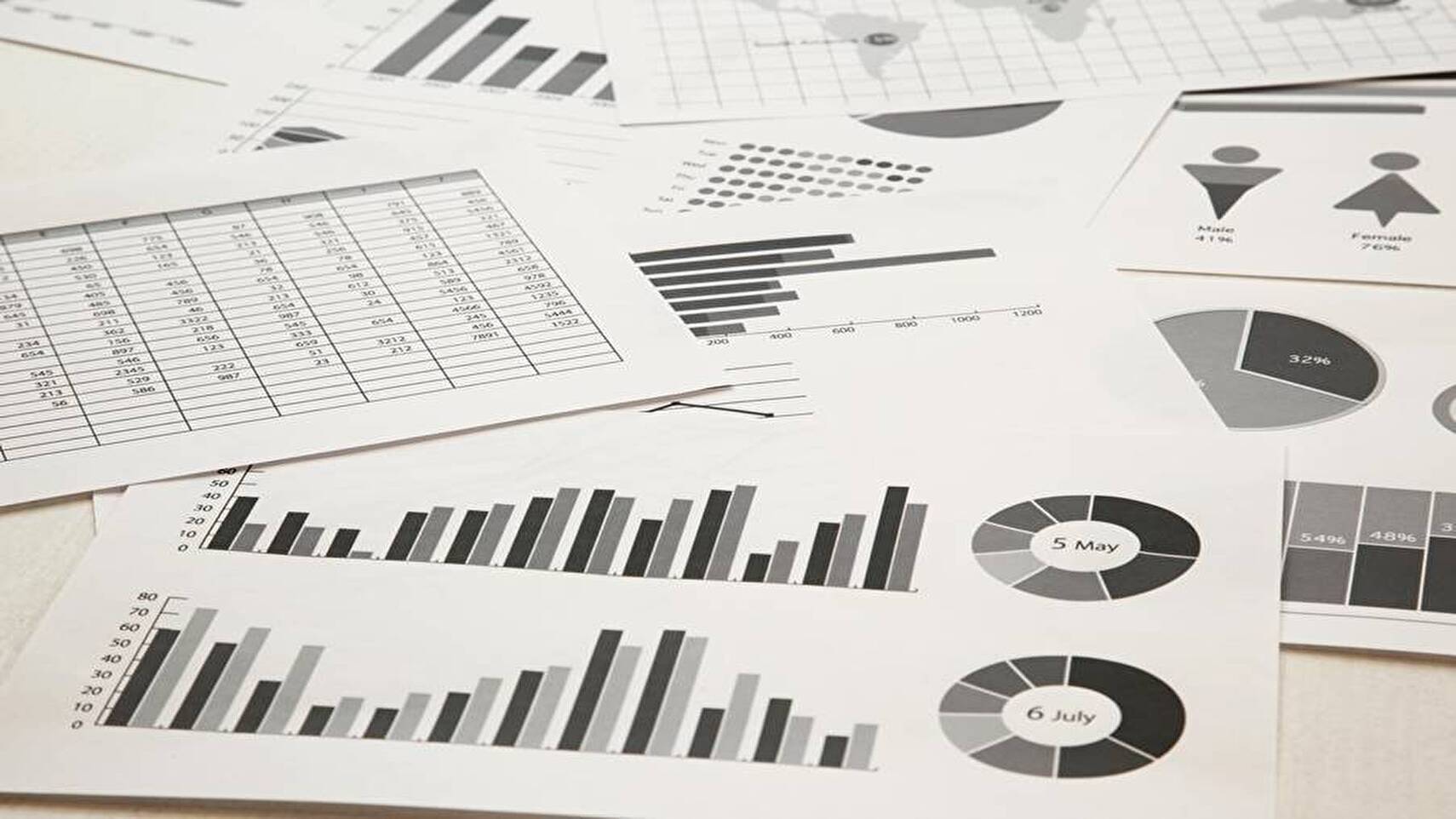
エクセルで作成するシフト表は、管理する期間や目的によって様々な種類があります。店舗や企業の運営を円滑に進めるためには、業種や働き方に合わせて最適な形式のシフト表を選択することが重要です。ここでは、代表的な4種類のシフト表について、それぞれの特徴や用途を詳しく解説します。
2.1 月間シフト表
月間シフト表は、1ヶ月単位でスタッフ全員の勤務スケジュールを一覧で管理するためのシフト表です。カレンダー形式で、誰がいつ出勤し、いつ休むのかを俯瞰的に把握できるため、全体のバランス調整に適しています。特に、毎月の勤務パターンがある程度決まっているオフィスワークや、交代制勤務を採用している工場、病院などで広く利用されています。
この形式のメリットは、長期的な人員計画が立てやすく、スタッフ一人ひとりの勤務日数や休日数の偏りをチェックしやすい点にあります。一方で、月初の段階で1ヶ月分をFIXさせるため、急な欠員や突発的なシフト変更への柔軟な対応が難しい側面もあります。
| 項目 | 内容 |
|---|---|
| 主な用途 | 1ヶ月全体の勤務状況の把握、スタッフ間の公平性の担保、給与計算の基礎資料 |
| 向いている職場 | オフィス、コールセンター、製造業、介護施設など、比較的勤務パターンが固定的な職場 |
| メリット |
|
| デメリット |
|
2.2 週間シフト表
週間シフト表は、1週間単位でシフトを管理する形式のシフト表です。曜日ごとに繁閑差が大きい飲食店や小売店、アルバイトスタッフが多い職場などでよく用いられます。1週間ごとにシフトを作成するため、スタッフからの希望休や予定の変更にも柔軟に対応しやすいのが大きな特徴です。
曜日ごとの売上予測や来客数に応じて、日々の人員配置を細かく最適化できる点がメリットです。例えば、「週末のピークタイムには経験豊富なスタッフを多めに配置する」といった戦略的な人員配置が可能になります。ただし、毎週シフトを作成・調整する手間がかかる点や、月単位での総労働時間の管理が煩雑になりがちな点には注意が必要です。
| 項目 | 内容 |
|---|---|
| 主な用途 | 曜日ごとの繁閑に合わせた人員配置の最適化、スタッフの直近の希望の反映 |
| 向いている職場 | 飲食店、小売店、コンビニエンスストア、イベント運営など、曜日や日によって業務量が変動する職場 |
| メリット |
|
| デメリット |
|
2.3 タイムシフト表
タイムシフト表は、1日の営業時間帯を15分や1時間といった短い単位で区切り、どの時間帯に誰がどの業務を担当するのかを管理するシフト表です。「ガントチャート形式」とも呼ばれ、スタッフの勤務時間を棒グラフなどで視覚的に表現するのが一般的です。これにより、時間帯ごとの人員の過不足が一目でわかります。
特に、ランチタイムやディナータイムなど、特定の時間帯に業務が集中する飲食店や、コールセンターの受電ピークに合わせて人員を配置したい場合に非常に有効です。スタッフの休憩時間や業務の引き継ぎタイミングも明確になるため、スムーズな店舗運営に繋がります。しかし、他のシフト表と比べて作成に手間がかかる点がデメリットと言えるでしょう。
| 項目 | 内容 |
|---|---|
| 主な用途 | 時間帯ごとの必要人数の管理、ポジションごとの人員配置、休憩や引き継ぎの管理 |
| 向いている職場 | 飲食店、コールセンター、アパレル販売など、1日の中で業務の繁閑差が激しい職場 |
| メリット |
|
| デメリット |
|
2.4 有給休暇管理表
有給休暇管理表は、スタッフの年次有給休暇の取得状況を管理・記録するための表です。2019年4月の労働基準法改正により、すべての企業で「年10日以上の有給休暇が付与される労働者」に対して「年5日の有給休暇を取得させること」が義務化されました。この法令を遵守するためにも、正確な有給休暇の管理は不可欠です。
この管理表を活用することで、スタッフ一人ひとりの有給休暇の付与日数、取得日数、残日数を正確に把握し、計画的な取得を促すことができます。シフト作成時にこの管理表を参照することで、業務への影響を最小限に抑えつつ、スタッフが確実に休暇を取得できる体制を構築できます。シフト表とは別に作成・管理する必要がありますが、コンプライアンス遵守の観点から非常に重要な管理表です。
| 項目 | 内容 |
|---|---|
| 主な用途 | スタッフの有給休暇の付与・取得・残日数の管理、年5日の取得義務の履行状況の確認 |
| 向いている職場 | すべての企業・事業所 |
| メリット |
|
| デメリット |
|
3. 【実践】関数を使ったシフト表の作り方【基本から応用まで】

ここでは、エクセルの関数を駆使して、効率的でミスの少ないシフト表を作成する具体的な手順を解説します。基本操作から応用的な関数の活用まで、ステップバイステップで進めることで、誰でも実用的なシフト表を作成できます。まずはシフト表の基礎となる土台作りから始め、徐々に便利な機能を追加していきましょう。
3.1 基本編:シフト表の土台を作成する
最初に、シフト表の骨格となる日付や曜日の自動表示、入力の手間を省きミスをなくすための基本的な設定を行います。この土台をしっかりと作ることで、後の応用編で解説する集計や管理が格段に楽になります。
3.1.1 日付と曜日を自動表示させる(DATE, TEXT, WEEKDAY)
毎月シフト表を作成する際に、日付と曜日を手入力するのは手間がかかり、間違いの原因にもなります。関数を使えば、年と月を指定するだけで自動的に日付と曜日が表示されるように設定できます。
まず、シートの任意のセル(例:A1セルに「年」、B1セルに「月」)に年と月を入力する欄を作成します。そして、シフト表の日付を表示させたい最初のセルに以下のDATE関数を入力します。
=DATE(A1, B1, 1)
これにより、A1セルとB1セルで指定した年月の「1日」が自動で表示されます。2日以降は、前日のセルの値に「+1」する数式(例:=C3+1)を入力し、オートフィル機能で月末までコピーすれば、日付が自動で入力されます。
次に、日付に対応した曜日を表示させます。曜日の行に以下のTEXT関数を入力するのが簡単です。
=TEXT(C3, "aaa")
この関数をオートフィルでコピーすれば、日付に連動した曜日が「月」「火」「水」のように自動で表示されます。WEEKDAY関数とセルの書式設定を組み合わせる方法もありますが、TEXT関数を使うと数式だけで完結するためシンプルです。
3.1.2 土日祝の色を自動で変更する(条件付き書式)
シフト表において、土日や祝日を視覚的に分かりやすくすることは、人員配置を考える上で非常に重要です。「条件付き書式」機能を使えば、曜日や祝日に合わせて自動でセルの色を変更できます。
まず、色を付けたい日付と曜日のセル範囲を選択します。次に、「ホーム」タブから「条件付き書式」→「新しいルール」を選択し、「数式を使用して、書式設定するセルを決定」を選びます。
土曜日(青色)と日曜日(赤色)に色を付けるには、WEEKDAY関数を利用します。WEEKDAY関数は曜日を数値で返す関数で、日曜日を「1」として土曜日を「7」で返します。
- 日曜日の設定:数式欄に
=WEEKDAY(C$3)=1と入力し、「書式」ボタンからセルの塗りつぶし色を赤に設定します。(C3セルは日付行の先頭セルを指します。行を固定するために「$」を付けます) - 土曜日の設定:同様に新しいルールを作成し、数式欄に
=WEEKDAY(C$3)=7と入力して、セルの色を青に設定します。
祝日に色を付けるには、まずシートの空いているスペースや別シートに祝日の一覧リストを作成しておく必要があります。その上で、同様に条件付き書式から新しいルールを作成し、COUNTIF関数を使った以下の数式を入力します。
=COUNTIF(祝日リストの範囲, C$3)=1
これにより、日付が祝日リストにあれば自動でセルに色が付き、一目で休日がわかるようになります。
3.1.3 勤務形態をリストから選択できるようにする(データの入力規則)
「早番」「遅番」「休み」といった勤務形態を手入力すると、表記の揺れ(例:「休み」と「休」)が発生し、後の集計作業でエラーの原因となります。「データの入力規則」機能を使えば、あらかじめ設定したリストから勤務形態を選択するドロップダウン形式にでき、入力ミスを防ぎます。
まず、別シートなどに「早番」「遅番」「日勤」「夜勤」「休み」「有給」といった勤務形態の一覧を作成します。次に、シフトを入力するセル範囲を選択し、「データ」タブから「データの入力規則」をクリックします。「設定」タブの「入力値の種類」で「リスト」を選択し、「元の値」の欄に先ほど作成した勤務形態一覧のセル範囲を指定します。
この設定により、シフト入力セルがドロップダウンリストになり、誰が入力しても表記が統一されるため、正確なデータ管理の第一歩となります。
3.2 応用編:シフト管理を効率化する便利関数
シフト表の土台が完成したら、次に関数を使って日々の人員配置の確認や、スタッフごとの勤務状況の集計を自動化していきましょう。これらの関数を使いこなすことで、シフト管理業務は飛躍的に効率化されます。
3.2.1 日別・時間帯別の必要人数を計算する(COUNTIF, COUNTIFS)
日ごと、また時間帯ごとに何人のスタッフが勤務しているかを自動で計算できれば、人員の過不足を即座に把握できます。ここではCOUNTIF関数とCOUNTIFS関数が役立ちます。
COUNTIF関数:1つの条件に合うセルの数を数える
例えば、ある日の出勤人数を計算する場合、シフト表の下部などに設けた集計欄に以下の数式を入力します。
=COUNTIF(C5:C25, "<>休み")
この数式は、指定した範囲(C5:C25)の中で「休み」という文字列以外のセルを数えるため、その日の出勤人数が算出できます。同様に、「早番」の人数だけを数えたい場合は、=COUNTIF(C5:C25, "早番") とします。
COUNTIFS関数:複数の条件に合うセルの数を数える
「土曜日の早番の人数」や「特定のスキルを持つスタッフの出勤人数」など、より複雑な条件で人数を集計したい場合はCOUNTIFS関数を使います。例えば、曜日が入力されている4行目と、シフトが入力されている5行目から25行目を参照して、土曜日の早番の人数を数える場合は以下のようになります。
=COUNTIFS(C$4:AG$4, "土", C5:AG25, "早番")
3.2.2 スタッフ別の勤務時間・日数を集計する(SUMIF, SUMIFS)
スタッフ一人ひとりの総勤務時間や出勤日数、休日数を自動で集計する仕組みは、給与計算や労働時間管理に不可欠です。ここでは、COUNTIF関数に加え、SUMIF関数やSUMIFS関数を活用します。
まず、スタッフごとの出勤日数を計算するには、そのスタッフのシフトが入力されている行を範囲に指定してCOUNTIF関数を使います。
=COUNTIF(スタッフAのシフト行範囲, "<>休み")
次に、総勤務時間を計算します。そのためには、まず別シートに勤務形態ごとの労働時間を定義したマスタ表(例:「早番」は8時間、「遅番」は7.5時間など)を作成します。その上で、SUMIF関数とVLOOKUP関数を組み合わせる方法や、SUMPRODUCT関数を使うことで、勤務形態に応じた労働時間を自動で合計できます。
より簡単な方法として、各勤務形態の日数をCOUNTIF関数でそれぞれ算出し、マスタ表の労働時間を掛け合わせてから合計する方法もあります。
| 関数 | 概要 | シフト管理での活用例 |
|---|---|---|
| SUMIF | 指定された1つの条件に一致するセルの値を合計する | 特定のスタッフの「早番」手当の合計額を計算する |
| SUMIFS | 指定された複数の条件に一致するセルの値を合計する | 特定の期間における、ある部門のスタッフの残業代を合計する |
3.2.3 複雑な条件に対応する(IF, VLOOKUP)
より高度なシフト管理を行うために、IF関数とVLOOKUP関数を使いこなしましょう。これらの関数は、特定の条件に応じた処理の分岐や、別表からのデータ参照を可能にし、シフト表をさらに高機能なものへと進化させます。
IF関数:条件による結果の分岐
IF関数は「もし○○ならばA、そうでなければB」というように、条件に応じて表示する値や計算式を切り替えることができます。例えば、法定労働時間を超えそうなスタッフにアラートを表示させるために、総労働時間を計算するセルの隣に以下の数式を入力します。
=IF(総労働時間セル > 160, "要確認", "")
この数式は、総労働時間が160時間を超えた場合に「要確認」と表示させます。これを条件付き書式と組み合わせれば、セルに色を付けて警告することも可能です。
VLOOKUP関数:マスタデータからの情報参照
VLOOKUP関数は、指定した値をキーにして、対応するデータを表から探し出す関数です。例えば、スタッフ名簿シート(スタッフ名、時給、役職などを記載)を別途作成しておけば、シフト表にスタッフ名を入力するだけで、VLOOKUP関数を使って自動的にそのスタッフの時給を引っ張ってくることができます。
=VLOOKUP(スタッフ名セル, スタッフ名簿の範囲, 2, FALSE)
この数式は、スタッフ名をキーにしてスタッフ名簿から2列目の情報(時給など)を検索して表示します。これにより、マスタデータを一元管理でき、情報の修正や更新が容易になります。
4. エクセルを超えた効率化へ|AI搭載シフト管理システムという選択肢

エクセルでのシフト作成は、低コストで始められる反面、属人化やヒューマンエラー、そして複雑化する労働関連法規への対応といった課題を抱えています。特に、スタッフの人数が増えたり、勤務形態が多様化したりすると、シフト作成にかかる時間と労力は膨大なものとなり、管理者の大きな負担となります。こうしたエクセルでのシフト管理の限界を解決する選択肢として、近年注目されているのが「AI搭載シフト管理システム」です。
4.1 エクセルとシフト管理システムの違いを比較
シフト管理システムは、エクセルが持つ課題の多くを解決するために設計された専用ツールです。具体的にどのような違いがあるのか、以下の表で比較してみましょう。
| 比較項目 | エクセル | シフト管理システム |
|---|---|---|
| コスト | 追加費用は基本的に発生しない(Officeライセンス料は別途必要) | 初期費用や月額利用料が発生する |
| シフト作成 | 手動での入力・調整が基本。関数やマクロで一部自動化は可能だが専門知識が必要。 | スタッフの希望やスキル、法令などを考慮し、ボタン一つでシフトを自動作成できる。 |
| 希望シフトの収集 | メールや紙など、別手段で収集し手動で転記する必要がある。 | スタッフがスマートフォンアプリなどから直接希望を提出でき、自動で集計される。 |
| 共有・更新 | ファイルの送受信や共有フォルダでの管理が必要。リアルタイムでの同時編集は難しい。 | クラウド上で一元管理され、関係者はいつでも最新のシフトを確認できる。 |
| コンプライアンス | 労働基準法などのチェックは手動で行う必要があり、見落としのリスクが高い。 | 連続勤務日数や勤務間インターバルなどの法令違反を自動で検知し、アラートで知らせる。 |
| 属人化リスク | 特定の担当者しか扱えない複雑な関数やマクロが組まれている場合、引き継ぎが困難。 | 操作が標準化されており、誰でも一定品質のシフト管理が可能。 |
| 他システム連携 | 勤怠管理や給与計算システムとの連携は、手動でのデータ出力・入力が必要。 | 勤怠管理システムや給与計算システムと連携し、データの自動取り込みが可能。 |
このように、シフト管理システムは作成から共有、コンプライアンス遵守に至るまで、シフト管理業務全体を効率化する機能を備えています。 特にAIを搭載したシステムは、さらに高度な自動化と最適化を実現します。
4.2 AIによるシフト自動作成で得られるメリット
AI搭載のシフト管理システムを導入することで、単なる効率化を超えた多くのメリットが期待できます。 具体的には、以下のような点が挙げられます。
4.2.1 シフト作成時間の大幅な短縮と管理者の負担軽減
最大のメリットは、シフト作成にかかる時間を劇的に削減できることです。 これまで管理者がスタッフの希望、スキル、経験、公平性、そして繁閑予測などを考慮しながらパズルのように組んでいたシフトを、AIが数分で自動作成します。 これにより、管理者は本来注力すべき店舗運営や人材育成といったコア業務に時間を使えるようになります。
4.2.2 公平性と最適化を両立した人員配置
AIは、各スタッフの希望休日や勤務時間、連続勤務日数といった条件を考慮し、公平性の高いシフトを自動で作成します。 同時に、過去の売上データや来客予測に基づき、曜日や時間帯ごとの必要人数を算出し、スキルや経験も加味した最適な人員配置を実現します。 これにより、人件費の無駄をなくしつつ、サービスの質を維持・向上させることが可能です。
4.2.3 コンプライアンス違反のリスクを未然に防止
労働基準法をはじめとする複雑な法規制や、36協定などの社内ルールをシステムに設定しておくことで、AIがそれらを遵守したシフトを自動で作成します。 例えば、勤務間インターバルや有給休暇取得義務といった見落としがちな項目も自動でチェックし、違反の可能性がある場合はアラートで警告してくれるため、労務リスクを大幅に低減できます。
4.2.4 スタッフの満足度向上と離職率の低下
スマートフォンからいつでも希望シフトを提出でき、公平なプロセスでシフトが決定されるため、従業員の不満を軽減し、満足度の向上につながります。 また、急な欠員が出た際にヘルプを募集する機能など、働きやすい環境を提供することで、人材の定着率を高める効果も期待できます。
5. まとめ
本記事では、エクセルを使ったシフト作成の方法について、メリット・デメリットから具体的な関数の使い方、注意点まで網羅的に解説しました。
エクセルは、低コストで導入でき、多くの人が操作に慣れているため、手軽にシフト作成を始めるには非常に有効なツールです。関数や条件付き書式を使いこなせば、勤務時間や日数の自動集計も可能になり、作業を効率化できます。
しかしその一方で、属人化しやすくヒューマンエラーが発生しやすい、リアルタイムでの情報共有が難しいといったデメリットも存在します。特に、従業員数が多い場合や複雑な勤務条件が求められる現場では、管理が煩雑になりがちです。
エクセルでのシフト作成は多くの現場で有効ですが、もし管理の限界を感じているのであれば、AIによる自動作成機能を備えたシフト管理システムの導入も有力な選択肢となります。本記事で紹介した内容を参考に、ご自身の職場環境や規模に最も適したシフト作成・管理方法を見つけてください。
product関連するプロダクト
-

UMWELTウムベルト
UMWELTは、プログラミング不要でかんたんに分析や自動化ができるノーコードツールです。需要予測から生産計画を最適化、人材の最適配置まで課題を解決できます。日々変化する生産数や生産計画、人員配置を自動立案し属人化や作業時間を大幅に削減します。
MWELT

TRYETING
公式
TRYETING公式です。
お知らせやIR情報などを発信します。




related
関連記事